Bạn có một video rất hay nhưng chỉ những người nói cùng ngôn ngữ mới hiểu được?
Nếu bạn làm YouTube, khóa học online, video hướng dẫn, podcast hoặc nội dung mạng xã hội, ngôn ngữ có thể là một rào cản rất lớn. Một video đang hoạt động tốt ở một ngôn ngữ hoàn toàn có thể tiếp cận nhiều người hơn nếu được dịch và lồng tiếng sang các ngôn ngữ khác.
Trước đây, quy trình này thường khá tốn thời gian và chi phí. Bạn cần thuê người dịch, thu âm lại giọng đọc, chỉnh sửa audio, thêm phụ đề rồi xuất lại video.
Hiện tại, AI có thể giúp đơn giản hóa phần lớn quy trình này.
Trong bài viết này, mình sẽ hướng dẫn bạn cách:
- Trích xuất phụ đề từ video
- Dịch phụ đề sang ngôn ngữ khác
- Tạo giọng đọc AI từ phụ đề đã dịch
- Dùng CapCut để xóa giọng gốc, import audio AI, thêm phụ đề đã dịch và xuất video lồng tiếng hoàn chỉnh
Bạn có thể làm quy trình này thủ công từng bước, hoặc sử dụng workflow tự động nếu muốn xử lý nhanh hơn.
Video Hướng Dẫn
Lồng Tiếng Video Bằng AI Là Gì?
Lồng tiếng video bằng AI là quá trình dùng trí tuệ nhân tạo để dịch nội dung lời nói trong video và tạo giọng đọc mới bằng một ngôn ngữ khác.
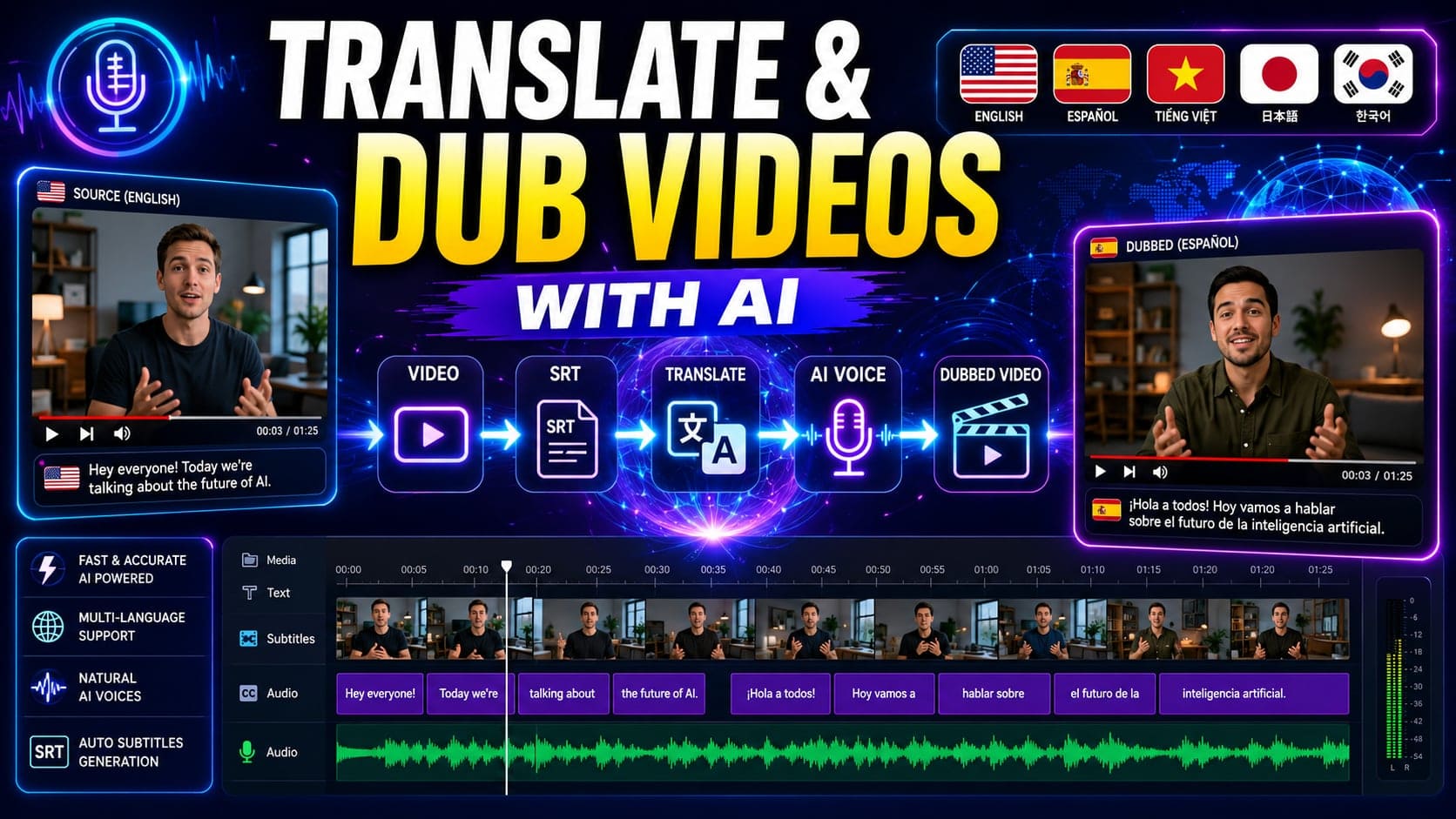
Một workflow lồng tiếng video bằng AI thường gồm các bước:
- Trích xuất lời nói trong video thành phụ đề
- Dịch phụ đề sang ngôn ngữ khác
- Chuyển phụ đề đã dịch thành giọng đọc AI
- Thay thế hoặc giảm giọng gốc bằng audio mới
- Thêm phụ đề đã dịch vào video cuối cùng
Cách này giúp creator biến một video thành nhiều phiên bản ngôn ngữ khác nhau mà không cần phải tự thu âm lại từ đầu.
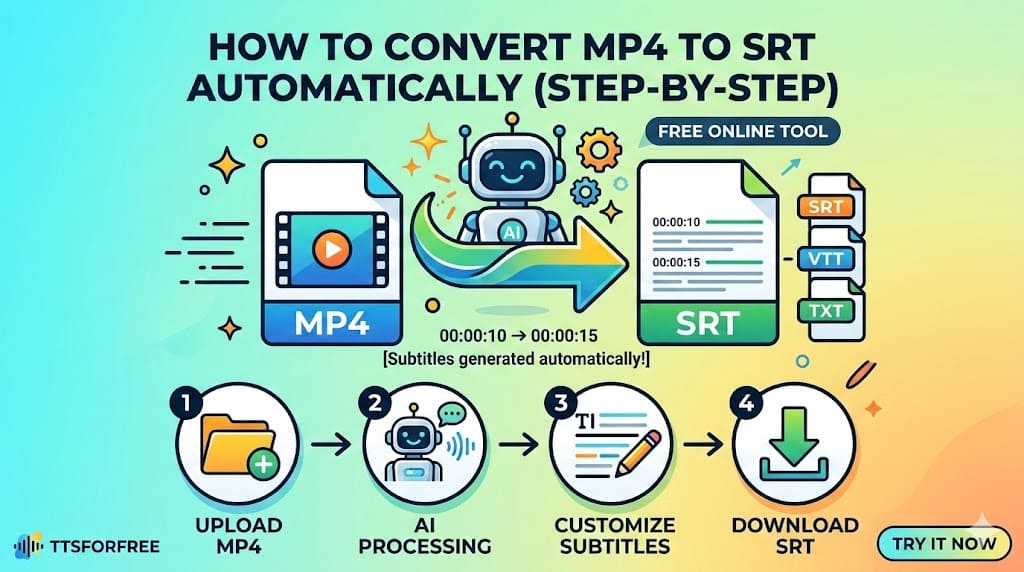
Bước 1: Trích Xuất Phụ Đề Từ Video
Bước đầu tiên là chuyển lời nói trong video thành phụ đề.
Bạn có thể vào công cụ Video to SRT và tải video lên.
Sau khi upload video, hãy chọn ngôn ngữ nguồn. Ví dụ, nếu video gốc của bạn là tiếng Anh, hãy chọn English làm ngôn ngữ nguồn.
Tùy theo nội dung video, bạn có thể chọn các chế độ trích xuất khác nhau.
Fast Mode
Fast Mode phù hợp khi bạn muốn lấy phụ đề nhanh. Chế độ này hữu ích cho các video đơn giản hoặc khi bạn muốn test workflow trước khi chỉnh sửa kỹ hơn.
Better Mode
Better Mode phù hợp khi video có một ngôn ngữ chính và bạn muốn kết quả nhận diện phụ đề chính xác hơn.
Speaker Detection Mode
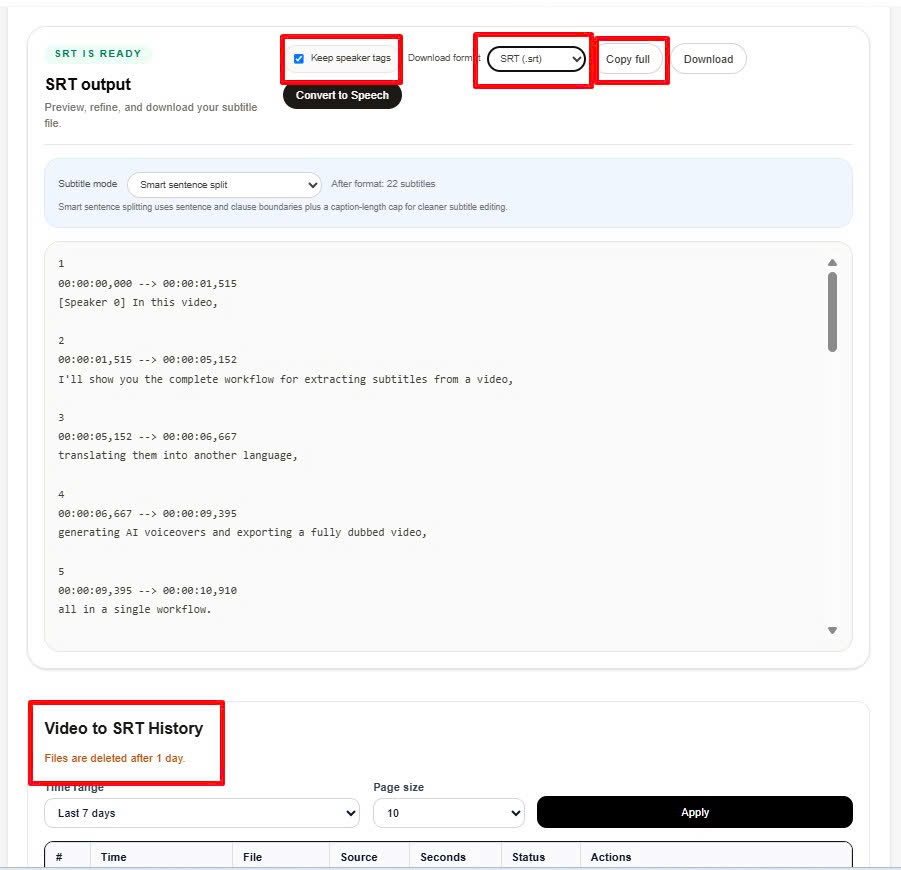
Speaker Detection Mode hữu ích khi video có nhiều người nói. Hệ thống có thể nhận diện các speaker khác nhau và đánh dấu thành Speaker 0, Speaker 1...
Chế độ này rất tiện nếu bạn muốn gán mỗi người nói với một giọng AI khác nhau ở bước sau.
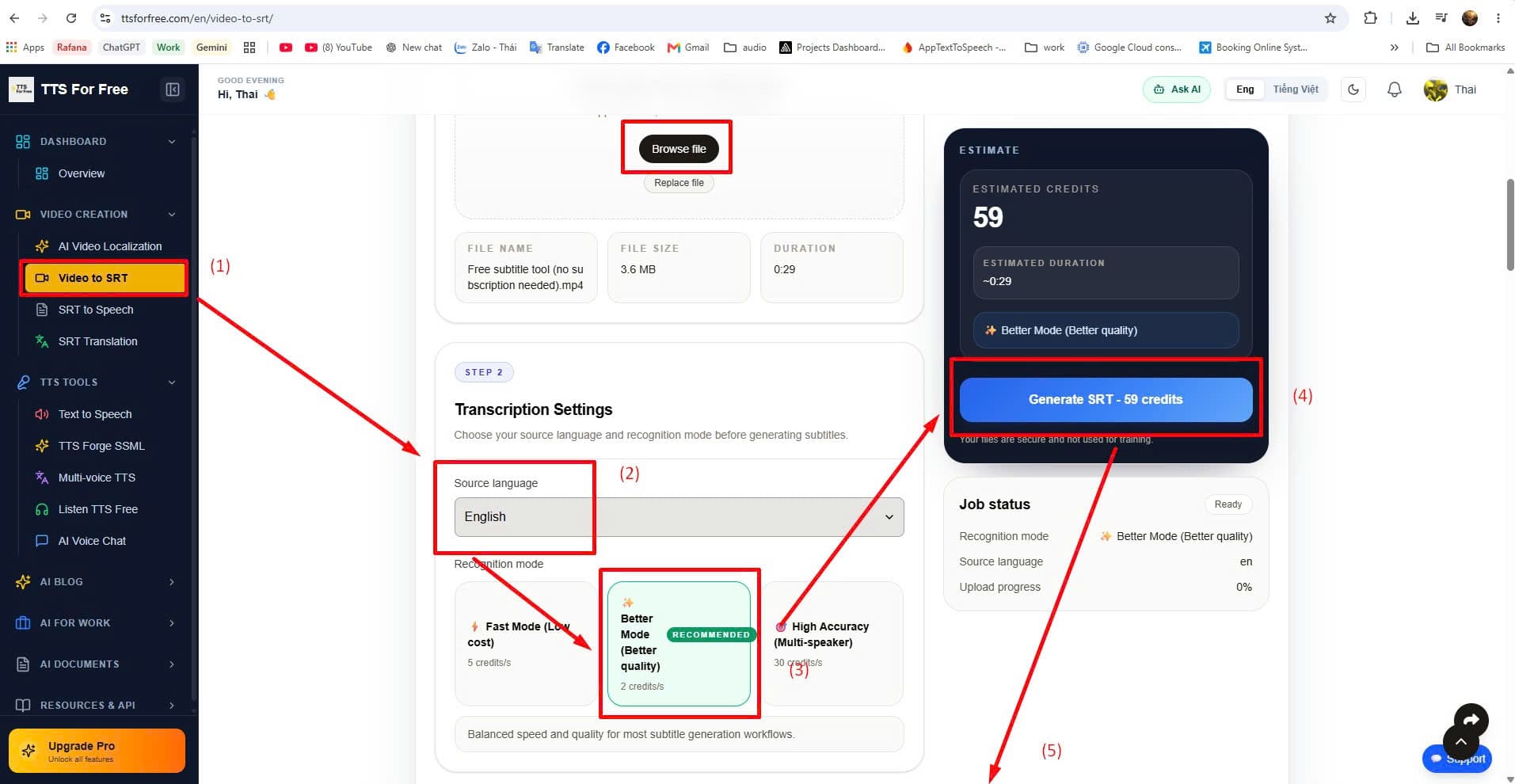
Khi đã chọn xong, bấm Generate.
Sau khi quá trình xử lý hoàn tất, bạn sẽ nhận được file phụ đề SRT. Bạn có thể tải file SRT xuống hoặc copy toàn bộ nội dung phụ đề để dùng ở bước tiếp theo.
Bước 2: Dịch Phụ Đề Sang Ngôn Ngữ Khác
Sau khi đã trích xuất phụ đề, bước tiếp theo là dịch nội dung.
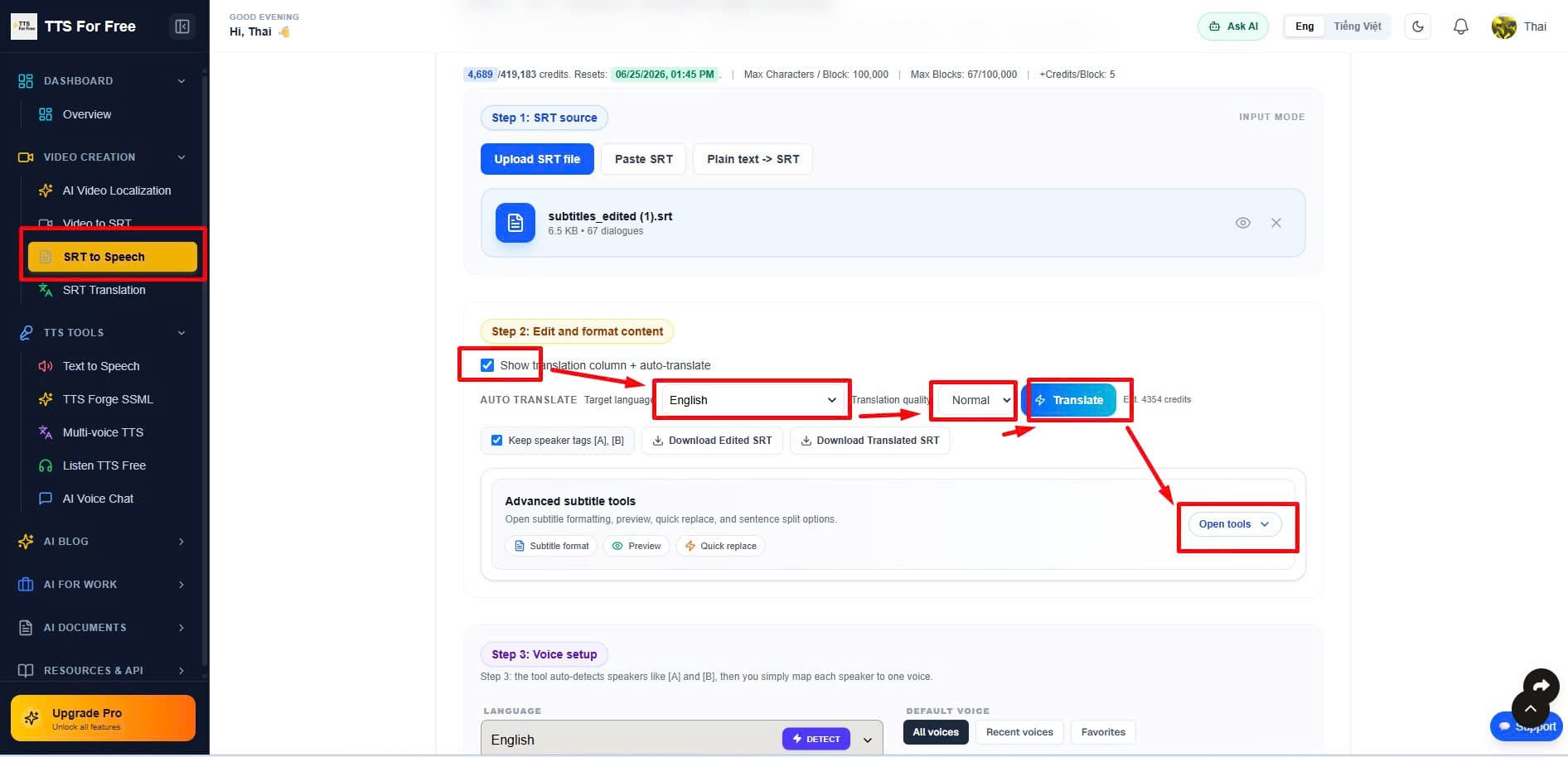
Vào công cụ SRT to Speech và dán nội dung SRT vừa trích xuất vào trình chỉnh sửa.
Nếu muốn dịch phụ đề, hãy bật tùy chọn Translate.
Sau đó chọn:
- Ngôn ngữ gốc
- Ngôn ngữ muốn dịch sang
- Chế độ dịch
Ví dụ, bạn có thể dịch:
- Tiếng Anh sang tiếng Tây Ban Nha
- Tiếng Việt sang tiếng Anh
- Tiếng Nhật sang tiếng Việt
- Tiếng Hàn sang tiếng Anh
Sau khi chọn ngôn ngữ đích, bấm Translate.
AI sẽ dịch nội dung phụ đề và vẫn giữ cấu trúc SRT cùng timestamp của file gốc.
Trước khi chuyển sang bước tiếp theo, bạn nên kiểm tra nhanh bản dịch. Việc này giúp đảm bảo các tên riêng, thuật ngữ kỹ thuật, tên sản phẩm hoặc những cụm từ quan trọng được dịch đúng.
Khi đã hài lòng với bản dịch, hãy tải file SRT đã dịch xuống máy.
Bước 3: Tạo Giọng Đọc AI Từ SRT Đã Dịch
Sau khi có phụ đề đã dịch, bạn có thể chuyển nội dung đó thành giọng đọc AI.
Trong công cụ SRT to Speech, hãy chọn giọng AI phù hợp với ngôn ngữ đích.
Ví dụ, nếu phụ đề đã dịch là tiếng Tây Ban Nha, bạn nên chọn một giọng AI tiếng Tây Ban Nha.
Nếu video có nhiều người nói, bạn có thể gán mỗi speaker với một giọng khác nhau.
Ví dụ:
- Speaker 0: Giọng nam tiếng Tây Ban Nha
- Speaker 1: Giọng nữ tiếng Tây Ban Nha
Cách này giúp các đoạn hội thoại hoặc video có nhiều nhân vật nghe tự nhiên hơn.
Sau khi chọn giọng xong, bấm Start Conversion.
Hệ thống sẽ tạo file audio dựa trên phụ đề đã dịch.
Khi quá trình hoàn tất, hãy tải file audio giọng đọc AI xuống máy.
Đến đây, bạn sẽ có 3 file quan trọng:
- Video gốc
- File SRT đã dịch
- File audio giọng đọc AI
Tiếp theo, bạn có thể dùng CapCut để ghép các file này thành video lồng tiếng hoàn chỉnh.
Bước 4: Ghép Video Lồng Tiếng Bằng CapCut
Sau khi hoàn thành 3 bước đầu tiên, hãy mở CapCut và tạo một project mới.
Đây là bước bạn sẽ xóa hoặc giảm giọng nói gốc, import audio AI mới, thêm phụ đề đã dịch và xuất video lồng tiếng cuối cùng.
Import Video Gốc
Đầu tiên, import video gốc vào CapCut.
Sau đó kéo video vào timeline.
Đây sẽ là video nền để bạn tạo phiên bản lồng tiếng mới.
Xóa Giọng Nói Gốc
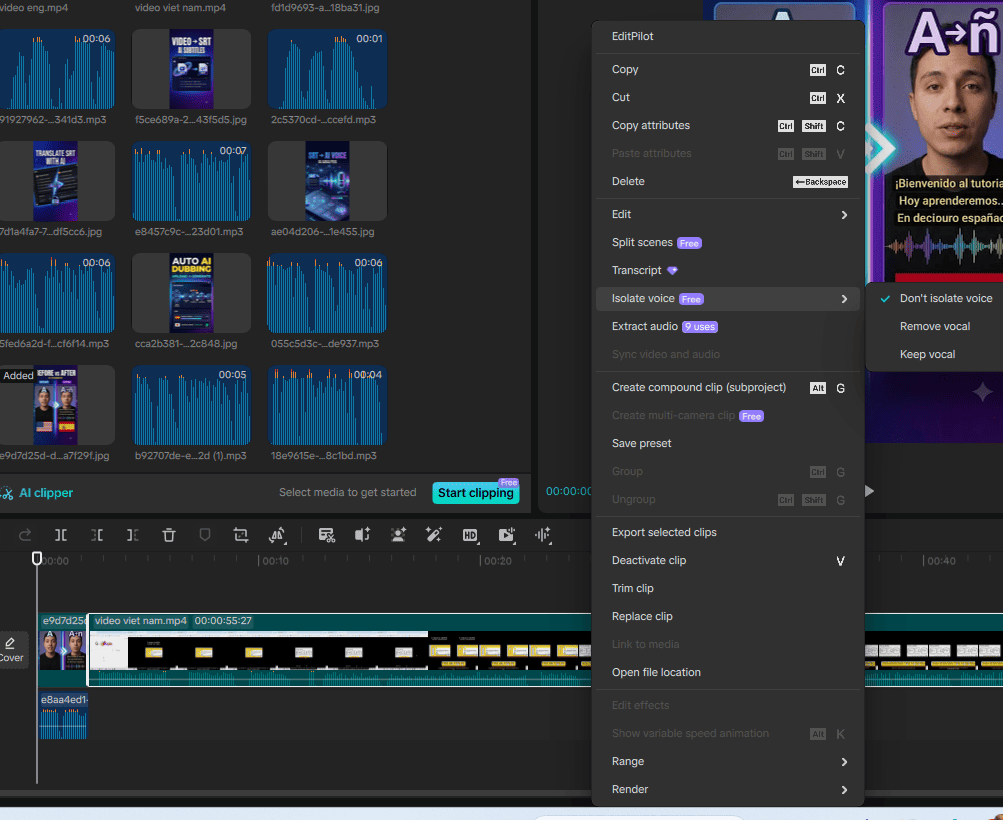
Tiếp theo, chọn video trên timeline.
Dùng tính năng xóa giọng nói của CapCut, chẳng hạn như Remove Vocal, để giảm hoặc loại bỏ giọng nói gốc trong video.
Bước này rất quan trọng vì bạn không muốn giọng gốc và giọng AI mới bị chồng lên nhau quá nhiều.
Trong nhiều trường hợp, tính năng xóa vocal có thể giúp giữ lại nhạc nền hoặc âm thanh môi trường, đồng thời giảm phần lời nói gốc.
Sau khi xóa hoặc giảm giọng gốc, hãy nghe lại video để đảm bảo âm thanh nền vẫn tự nhiên.
Import Audio AI
Bây giờ, import file audio AI đã tạo vào CapCut.
Kéo file audio vào timeline và đặt bên dưới video gốc.
Phát thử video để kiểm tra xem giọng đọc mới có khớp với thời gian của video hay không.
Nếu cần, bạn có thể chỉnh:
- Vị trí audio
- Âm lượng audio AI
- Âm lượng nhạc nền
- Thời gian giữa video và giọng đọc
Mục tiêu là làm cho giọng AI nghe tự nhiên và dễ theo dõi nhất có thể.
Import Phụ Đề Đã Dịch
Tiếp theo, import file SRT đã dịch vào CapCut.
Bạn có thể dùng tính năng import caption để thêm file phụ đề trực tiếp.
Sau khi import phụ đề, hãy kiểm tra:
- Thời gian hiển thị phụ đề
- Cỡ chữ
- Màu chữ
- Vị trí phụ đề
- Cách xuống dòng
Nếu làm video ngắn như YouTube Shorts, TikTok hoặc Reels, hãy đảm bảo phụ đề đủ lớn để đọc rõ trên màn hình điện thoại.
Nếu làm video YouTube dài hoặc video hướng dẫn, bạn có thể dùng style phụ đề đơn giản, sạch sẽ để không che mất phần nội dung chính.
Bước 5: Xuất Video Lồng Tiếng Hoàn Chỉnh
Khi video, audio AI và phụ đề đã dịch đã sẵn sàng, hãy xem lại toàn bộ video từ đầu đến cuối.
Trước khi xuất video, hãy kiểm tra:
- Giọng đọc mới có rõ không?
- Phụ đề có dễ đọc không?
- Timing có khớp không?
- Giọng gốc đã được xóa hoặc giảm đủ chưa?
- Nhạc nền có quá lớn không?
- Video cuối cùng có tự nhiên không?
Sau khi kiểm tra xong, bấm Export trong CapCut để xuất video.
Lúc này, bạn đã có một phiên bản video mới bằng ngôn ngữ khác.
Bạn có thể đăng video này lên YouTube, TikTok, Instagram Reels, Facebook, nền tảng khóa học online hoặc bất kỳ nền tảng nội dung nào khác.
Tự Động Hóa Workflow Bằng Video Localization
Quy trình thủ công phù hợp khi bạn muốn kiểm soát kỹ từng bước.
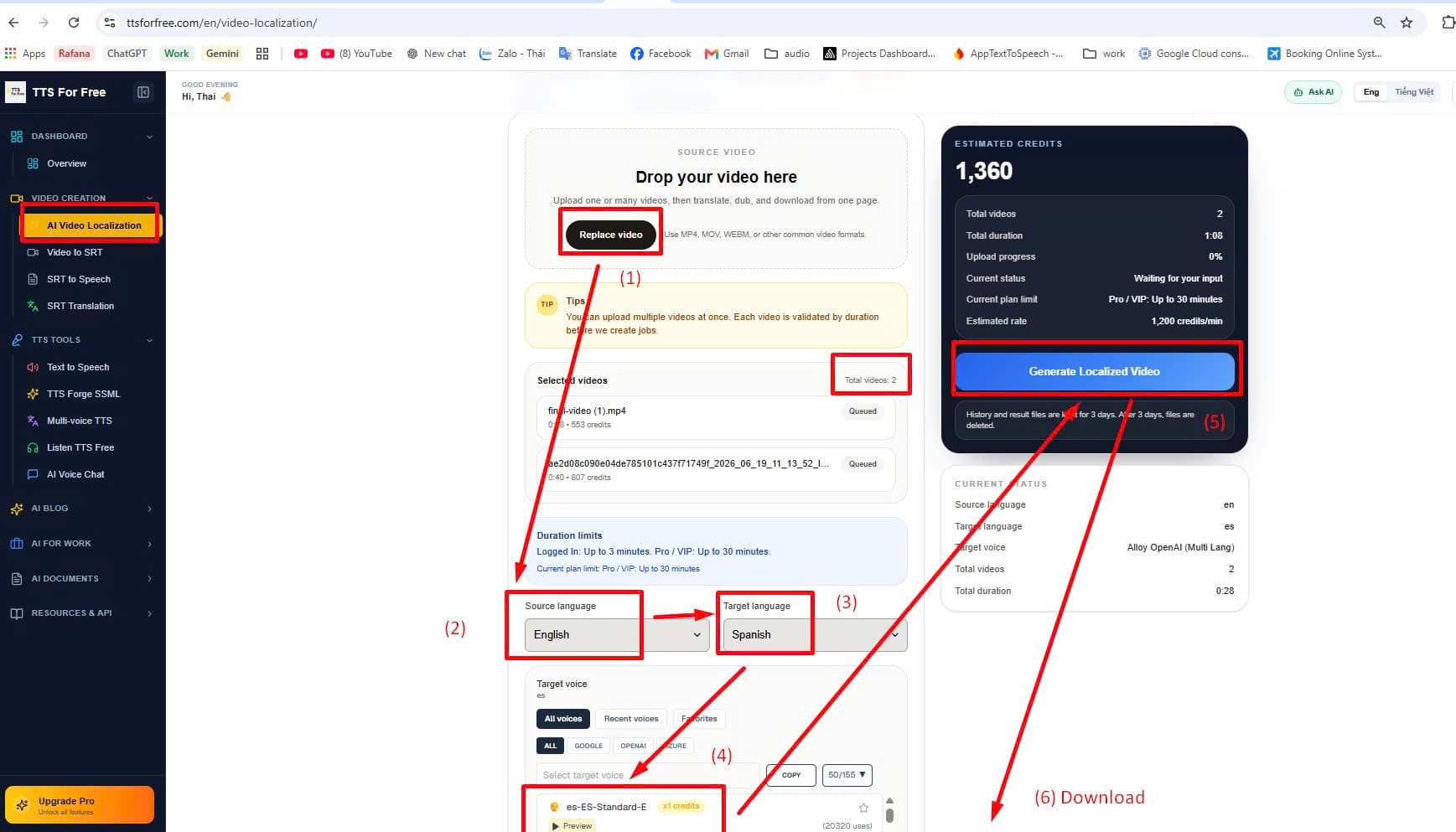
Tuy nhiên, nếu bạn không muốn phải tự trích xuất phụ đề, dịch phụ đề, tạo audio rồi ghép video thủ công, bạn có thể dùng workflow Video Localization tự động.
Với workflow này, bạn chỉ cần:
- Tải video lên
- Chọn ngôn ngữ nguồn
- Chọn ngôn ngữ muốn dịch sang
- Chọn giọng đọc AI
- Bấm Generate
Hệ thống có thể tự động xử lý:
- Trích xuất phụ đề từ video
- Dịch phụ đề
- Tạo giọng đọc AI
- Xuất phiên bản video lồng tiếng
Tính năng này đặc biệt hữu ích nếu bạn cần xử lý nhiều video hoặc muốn tạo nội dung đa ngôn ngữ thường xuyên.
Vì Sao Nên Dịch Và Lồng Tiếng Video Bằng AI?
Dịch và lồng tiếng video bằng AI có thể hữu ích cho nhiều nhóm người làm nội dung.
YouTube Creator
Nếu video của bạn hoạt động tốt ở một ngôn ngữ, việc dịch và lồng tiếng có thể giúp bạn tiếp cận thêm người xem ở nhiều quốc gia khác.
Người Tạo Khóa Học Online
Nếu bạn bán khóa học online, AI dubbing giúp bạn tạo bài giảng đa ngôn ngữ mà không cần quay hoặc thu âm lại toàn bộ khóa học.
SaaS Và Product Team
Nếu bạn làm video hướng dẫn sản phẩm, AI dubbing giúp bạn localize tutorial cho nhiều thị trường khác nhau.
Social Media Creator
Video ngắn có thể tiếp cận người xem toàn cầu rất nhanh. Việc dịch và lồng tiếng các video tốt nhất giúp bạn tái sử dụng cùng một nội dung cho nhiều thị trường.
Agency Và Freelancer
Nếu bạn làm nội dung video cho khách hàng, dịch và lồng tiếng bằng AI có thể trở thành một dịch vụ bổ sung rất đáng thử.
Mẹo Để Video Lồng Tiếng AI Tốt Hơn
AI giúp quy trình nhanh hơn, nhưng chất lượng cuối cùng vẫn phụ thuộc vào cách bạn chuẩn bị và chỉnh sửa video.
Dưới đây là một vài mẹo hữu ích.
Dùng Audio Gốc Rõ Ràng
Audio gốc càng rõ thì kết quả trích xuất phụ đề càng tốt.
Nên tránh video có quá nhiều tiếng ồn, nhiều người nói chồng lên nhau hoặc lời nói không rõ.
Kiểm Tra Lại Bản Dịch
AI dịch rất tiện, nhưng bạn vẫn nên kiểm tra lại các thuật ngữ quan trọng, tên riêng, tên thương hiệu hoặc các cụm từ đặc biệt.
Chọn Đúng Giọng AI
Giọng đọc nên phù hợp với ngôn ngữ, tone và mục đích của video.
Với video hướng dẫn, nên chọn giọng rõ ràng, dễ nghe.
Với video marketing, có thể chọn giọng năng lượng hơn.
Kiểm Tra Timing
Luôn xem lại thời gian giữa video, phụ đề và audio AI trước khi xuất file cuối cùng.
Làm Phụ Đề Dễ Đọc Trên Mobile
Nếu bạn làm Shorts, TikTok hoặc Reels, hãy dùng phụ đề lớn, dễ đọc trên màn hình điện thoại.
Kết Luận
AI đang giúp việc dịch và lồng tiếng video trở nên dễ hơn rất nhiều.
Thay vì phải tự gõ phụ đề, dịch, thu âm và chỉnh sửa mọi thứ từ đầu, bạn có thể dùng AI để tăng tốc toàn bộ quy trình.
Một workflow cơ bản sẽ như sau:
- Trích xuất phụ đề từ video
- Dịch phụ đề sang ngôn ngữ khác
- Tạo giọng đọc AI
- Dùng CapCut để xóa giọng gốc, import audio AI, thêm phụ đề đã dịch và xuất video cuối cùng
Nếu muốn kiểm soát kỹ, bạn có thể làm từng bước thủ công.
Nếu muốn tiết kiệm thời gian, bạn có thể dùng workflow Video Localization để tự động hóa phần lớn quy trình.
Cách làm này phù hợp với YouTube creator, người tạo khóa học online, video hướng dẫn SaaS, podcast và nội dung mạng xã hội.
Với một workflow phù hợp, một video có thể trở thành nhiều phiên bản ngôn ngữ khác nhau và tiếp cận nhiều người xem hơn.