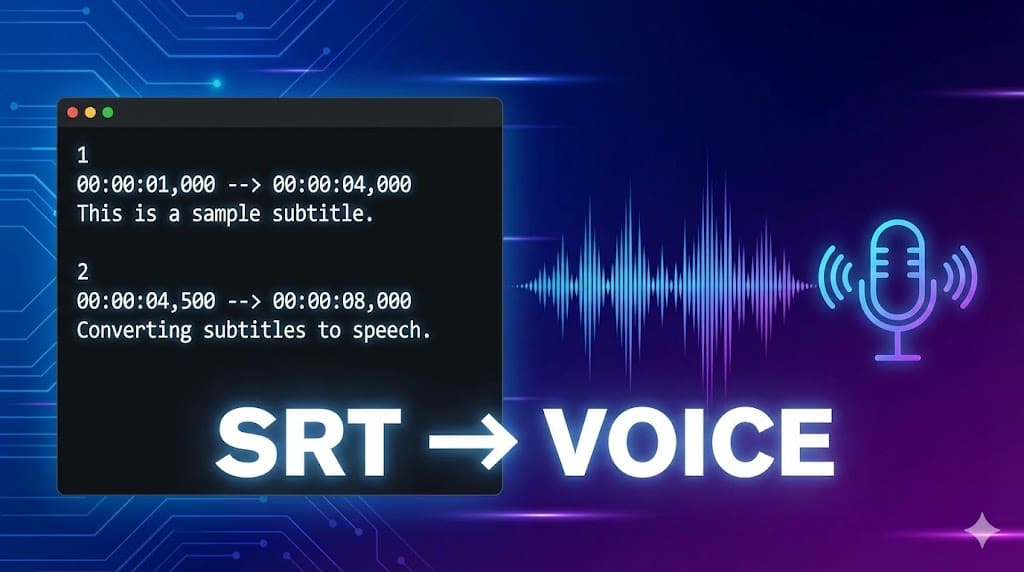
Chuyển SRT Thành Giọng Nói Online: Sửa Lỗi & Xuất Audio Dễ Dàng
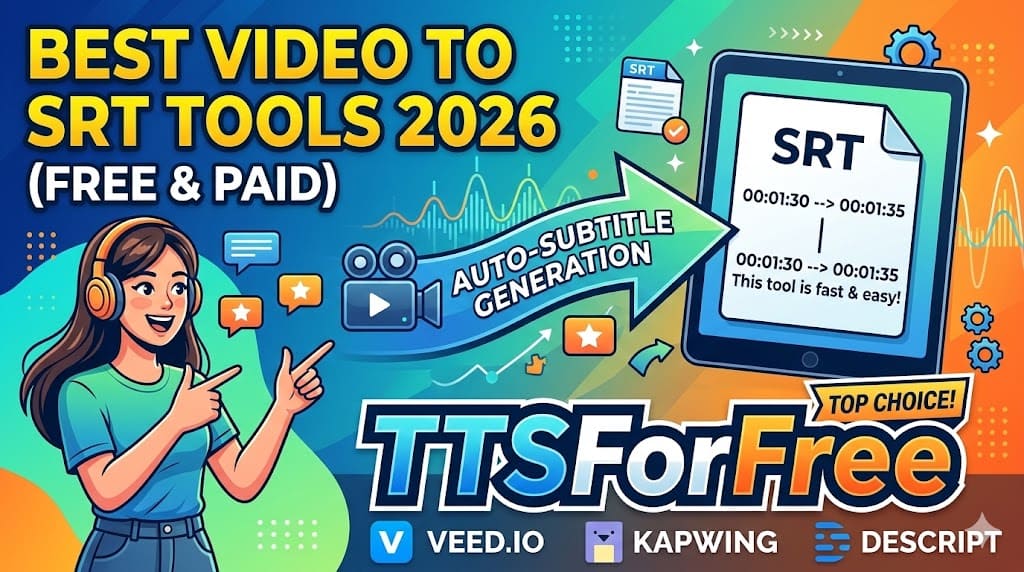
Chuyển file SRT thành giọng nói là một trong những cách nhanh nhất để tạo voiceover cho:
- YouTube
- TikTok
- Khóa học online
- Video đa ngôn ngữ
- Podcast không cần micro
Tuy nhiên, nhiều người gặp phải những lỗi phổ biến như:
- File SRT sai định dạng
- Timestamp bị lỗi
- Không upload được file
- Thời gian thoại không khớp
Trong bài viết này, bạn sẽ biết:
- File SRT là gì
- Cách mở và kiểm tra file .srt
- Cách sửa lỗi định dạng
- Cách dán toàn bộ nội dung SRT nếu upload lỗi
- Cách chỉnh sửa subtitle trước khi chuyển sang giọng nói
- Cách chuyển SRT thành MP3 online
File SRT Là Gì?
SRT (SubRip Subtitle) là một file văn bản thuần (.txt) dùng để lưu phụ đề.
Mỗi đoạn phụ đề bao gồm:
- Số thứ tự
- Thời gian bắt đầu và kết thúc
- Nội dung phụ đề
Ví dụ:
Chỉ cần sai một ký tự trong timestamp, file có thể không hoạt động đúng.
Cách Mở File .SRT Bằng Notepad
Nếu file SRT bị lỗi hoặc không upload được, bước đầu tiên là mở file ra để kiểm tra.
Cách mở bằng Notepad (Windows)
- Nhấp chuột phải vào file .srt
- Chọn “Open with” (Mở bằng)
- Chọn “Notepad”
Nếu không thấy Notepad:
- Chọn “Choose another app”
- Tìm và chọn Notepad thủ công
Vì SRT là file văn bản thuần, bạn có thể chỉnh sửa trực tiếp.

Cần Kiểm Tra Những Gì?
Hãy đảm bảo:
- Mỗi block bắt đầu bằng số thứ tự
- Timestamp đúng định dạng:
- Có một dòng trống giữa các block
Lỗi thường gặp
- Thiếu dấu phẩy ở mili giây
- Thừa khoảng trắng
- Timestamp bị chồng lên nhau
- Thiếu dòng trống
Nếu File Vẫn Bị Lỗi Thì Sao?
Việc sửa thủ công đôi khi rất mất thời gian.
Thay vì upload trực tiếp, bạn có thể:
👉 Mở file bằng Notepad
👉 Copy toàn bộ nội dung
👉 Dán vào trình chỉnh sửa SRT online
Tại TTS For Free, bạn có thể:
- Dán toàn bộ nội dung SRT
- Sửa trực tiếp trong trình soạn thảo
- Chỉnh nội dung trước khi tạo giọng đọc
- Tải lại file SRT sau khi chỉnh sửa
Thử tại đây:
👉 https://ttsforfree.com/vi/srt-to-speech/
Cách này giúp tránh lỗi “file không hợp lệ”.

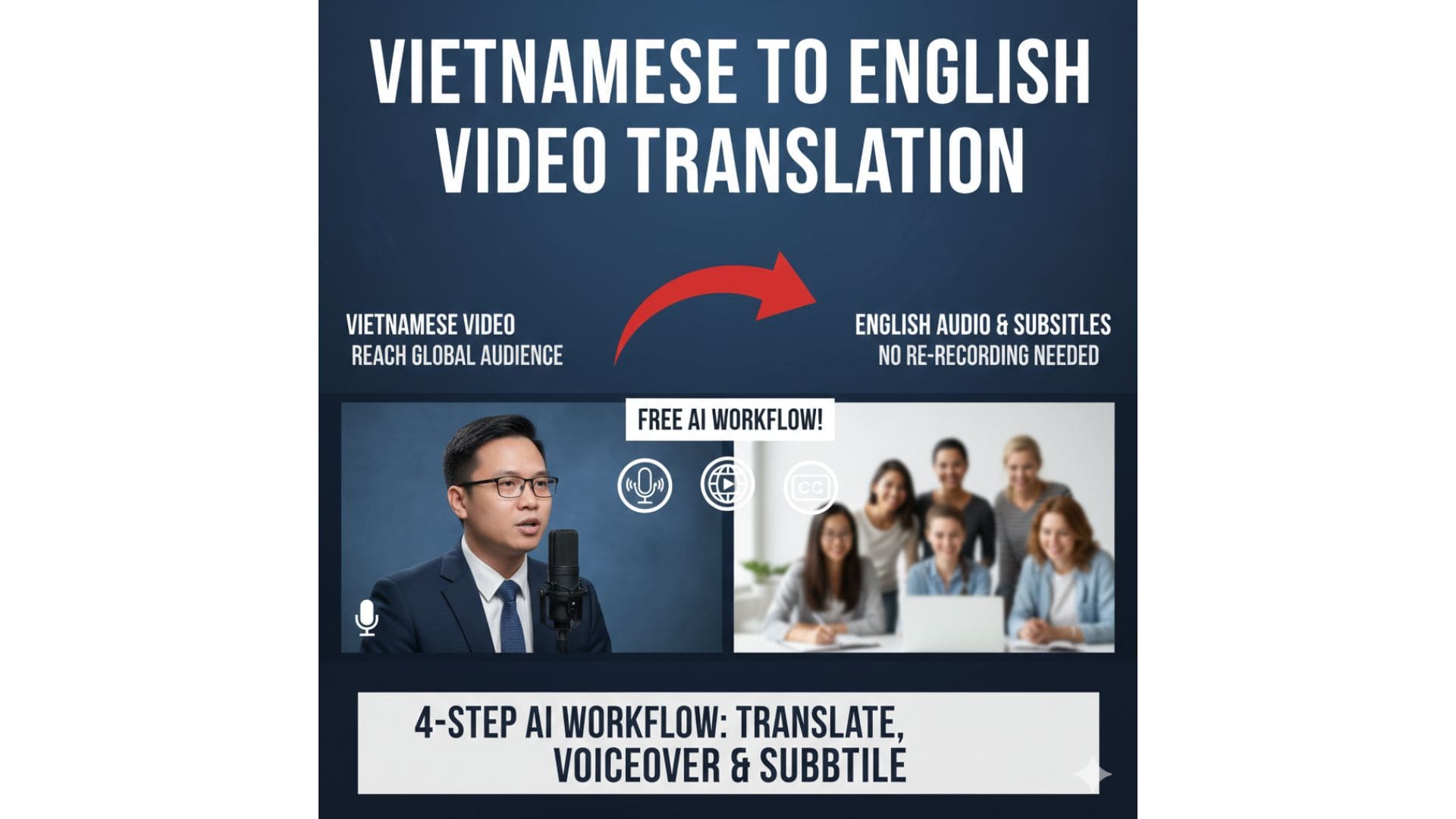
Dịch file SRT trước khi chuyển thành giọng nói
Nếu file phụ đề của bạn đang ở ngôn ngữ khác, bạn có thể dịch toàn bộ file SRT trước khi tạo giọng đọc.
Trên TTS For Free, bạn có thể:
- Bật cột “Translation”
- Chọn ngôn ngữ cần dịch
- Dịch toàn bộ subtitle chỉ với một lần bấm
- Tải về file SRT đã dịch
Tính năng này đặc biệt hữu ích khi:
- Làm YouTube đa ngôn ngữ
- Tự động hoá kênh TikTok
- Chuyển phụ đề tiếng Anh sang tiếng Việt (hoặc ngược lại)
- Tạo nội dung voiceover cho nhiều thị trường
Chỉnh Sửa Subtitle Trước Khi Tạo Giọng Đọc
Ưu điểm lớn khi dùng trình chỉnh sửa SRT online là bạn có toàn quyền kiểm soát.
Trước khi chuyển sang giọng nói, bạn có thể:
- Sửa lỗi chính tả
- Chỉnh lại câu cho tự nhiên hơn
- Gộp hoặc tách block
- Xóa dòng không cần thiết
- Điều chỉnh nội dung cho phù hợp giọng đọc AI
Điều này rất hữu ích khi:
- Subtitle được auto-generate từ YouTube
- Subtitle được dịch từ ngôn ngữ khác
- Bạn muốn giọng đọc rõ ràng hơn
Sau khi chỉnh sửa, bạn có thể:
- Tạo file MP3
- Tải file SRT đã sửa
- Dùng cho video hoặc podcast

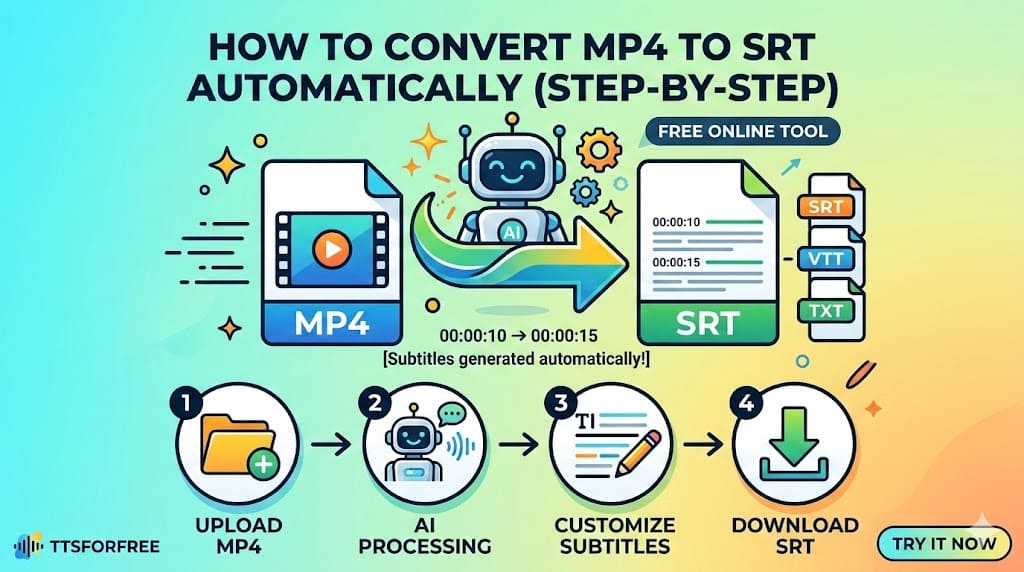
Cách Chuyển SRT Thành Giọng Nói (Từng Bước)
Bước 1: Upload hoặc Dán Nội Dung SRT
Truy cập:
👉 https://ttsforfree.com/vi/srt-to-speech/
Upload file hoặc dán toàn bộ nội dung vào trình soạn thảo.

Bước 2: Chọn Giọng Đọc
Bạn có thể chọn:
- Giọng nam hoặc nữ
- Ngôn ngữ
- Tốc độ nói
- Tông giọng
Nếu file có nhiều nhân vật đối thoại, bạn có thể dùng:
👉 https://ttsforfree.com/vi/multi-voice-tts/
Để tạo giọng đọc đa nhân vật sinh động hơn.

Bước 3: Điều Chỉnh Cài Đặt Giọng
Tinh chỉnh:
- Tốc độ nói
- Nhịp ngắt
- Độ rõ
Điều này giúp tránh cảm giác “robot”.
Bước 4: Tạo & Tải File
Nhấn tạo giọng đọc.
Bạn có thể:
- Tải MP3
- Tải lại file SRT đã chỉnh sửa
- Dùng để lồng tiếng YouTube
- Tạo podcast không cần micro

Các Lỗi Thường Gặp Khi Chuyển SRT Thành Giọng Nói
File không được chấp nhận
Giải pháp:
Mở bằng Notepad → Kiểm tra timestamp → Xóa khoảng trắng dư.
Giọng đọc quá nhanh
Giải pháp:
Giảm tốc độ trong phần cài đặt trước khi xuất file.
Đối thoại nghe không tự nhiên
Giải pháp:
Dùng Multi-Voice TTS cho từng nhân vật.
Thời gian thoại không khớp
Giải pháp:
Chỉnh lại timestamp trước khi tạo audio.
Vì Sao Nên Dùng SRT to Speech Thay Vì Thu Âm Thủ Công?
Thu âm thủ công cần:
- Micro
- Phòng yên tĩnh
- Phần mềm chỉnh sửa
- Ghi lại nhiều lần
Chuyển SRT sang giọng nói cho phép:
- Tạo voiceover tức thì
- Sản xuất nội dung hàng loạt
- Lồng tiếng đa ngôn ngữ
- Tiết kiệm thời gian
Với creator và kênh automation, đây là lợi thế rất lớn.
Khi Nào Nên Dùng SRT to Speech?
Phù hợp khi:
- Tự động lồng tiếng YouTube
- Làm video TikTok
- Làm podcast không cần micro
- Tạo nội dung đa ngôn ngữ
- Biến subtitle thành audiobook
Nếu bạn đã có file phụ đề, chuyển sang giọng nói là cách nhanh nhất để tạo nội dung audio.
Kết Luận
File SRT rất đơn giản, nhưng chỉ cần sai định dạng nhỏ cũng gây lỗi.
Quy trình đơn giản nhất:
- Mở file bằng Notepad
- Kiểm tra định dạng
- Dán vào trình chỉnh sửa online
- Chỉnh subtitle
- Tạo giọng đọc
- Tải file MP3
Chỉ mất vài phút để biến subtitle thành giọng nói tự nhiên.
Thử ngay tại: